
✒️ Modifier un plan de série
Modifier un plan de série
Creation Date: Jun 13, 2024
Created By: Briand BIZANDRY
1. Retrouvez votre mission sur la page planning des missions ou sur l'annuaire

2. Cliquez sur le petit crayon pour modifier la mission

3. Vérifier que vous retrouvez bien le plan de série à modifier

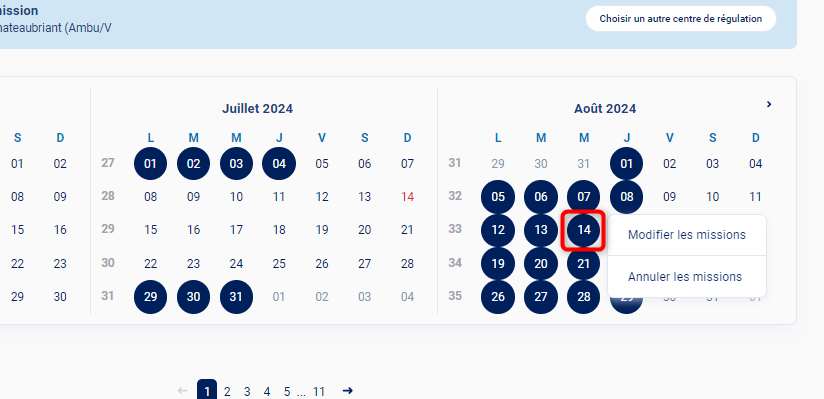
4. En cliquant sur une date du calendrier vous pouvez modifier ou annuler les missions de cette date
L'annulation ici s'applique sur toutes les missions de la date si celle-ci contient plus d'une mission.
5. Cliquez sur "Modifier la série" pour modifier le modèle de votre plan de série

6. Renseignez dans "Date de début des modifications" la date à partir de laquelle vous souhaitez que votre modification s'applique

7. Renseignez dans "Date de fin des modifications" la dernière date à laquelle vous souhaitez que votre modification s'applique

8. Vous pouvez effectuer toutes les modifications nécessaire sur chaque jour de votre plan de série
Cliquez ici pour voir toutes les modifications possibles sur cette page.

9. Cliquez sur "Continuer" pour aller à la page de récapitulation

10. Vous pouvez toujours faire quelques ajustements sur chaque date

11. Vérifiez que votre série correspond maintenant à ce que vous voulez.

12. Cliquez sur "Enregistrer" pour sauvegarder le tout

13. Un message de confirmation s'affiche pour confirmer votre modification

Created with Tango.us