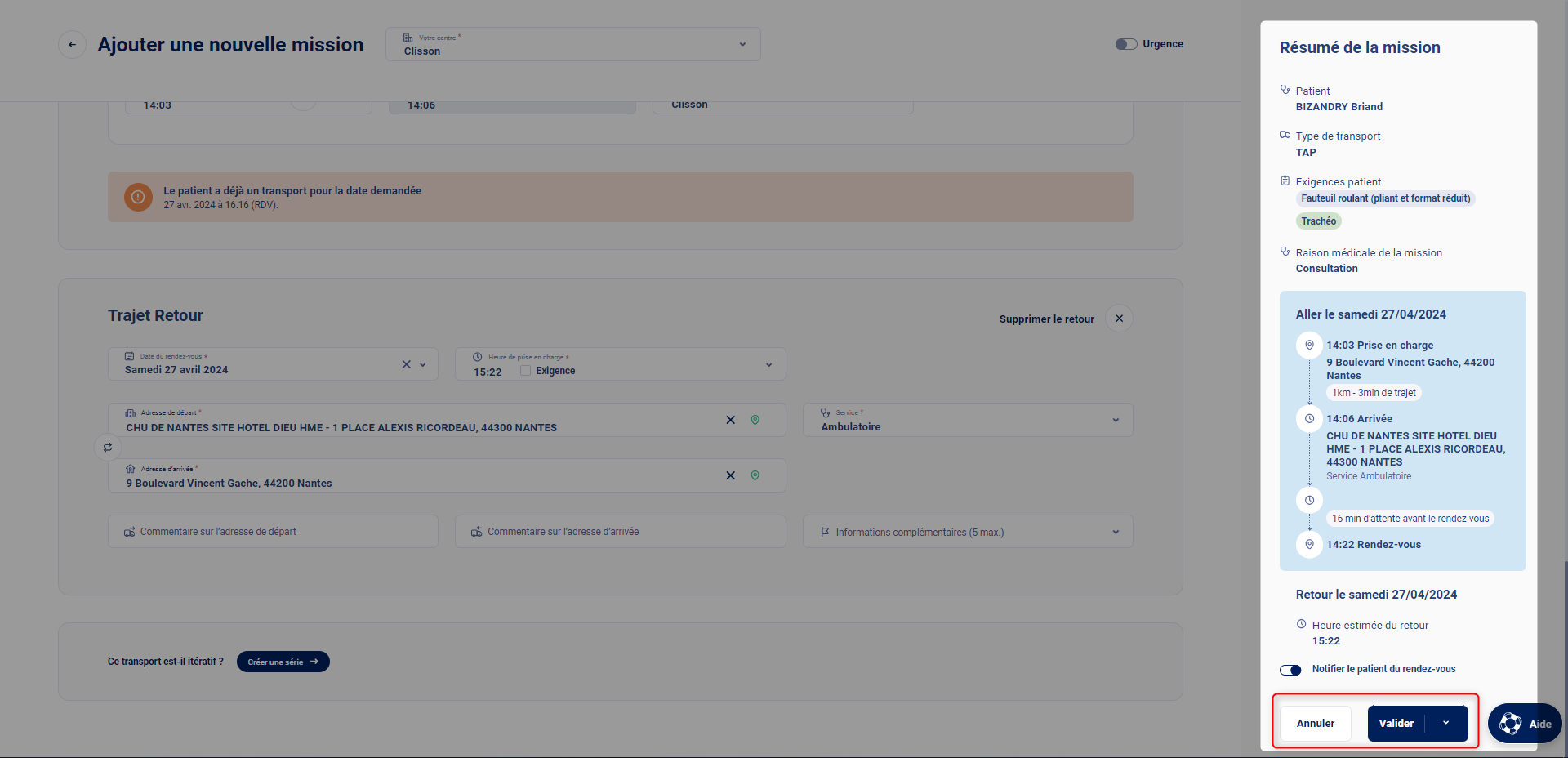
✒️ Créer une mission Aller/Retour
Créer une mission Aller/Retour
Creation Date: May 28, 2024
Created By: Briand BIZANDRY
1. Cliquez sur Nouvelle mission

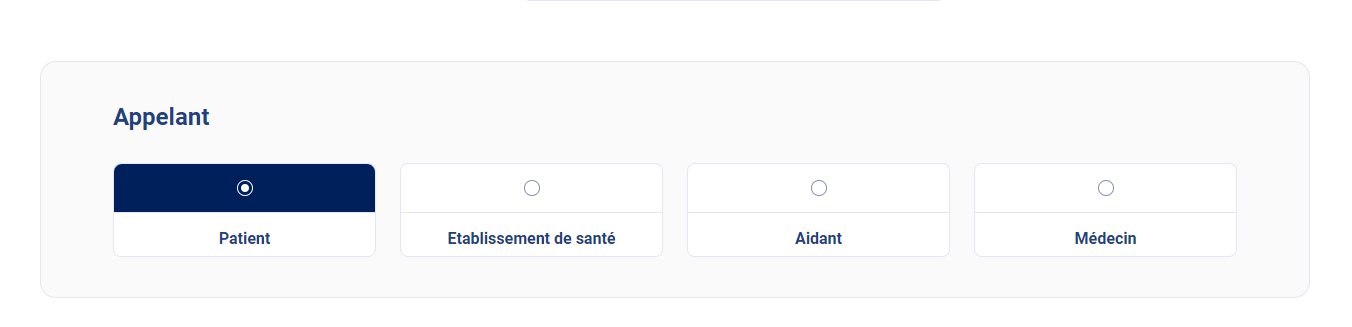
2. Sélectionnez le type d'appelant : Patient, Établissement de santé, Aidant ou Médecin
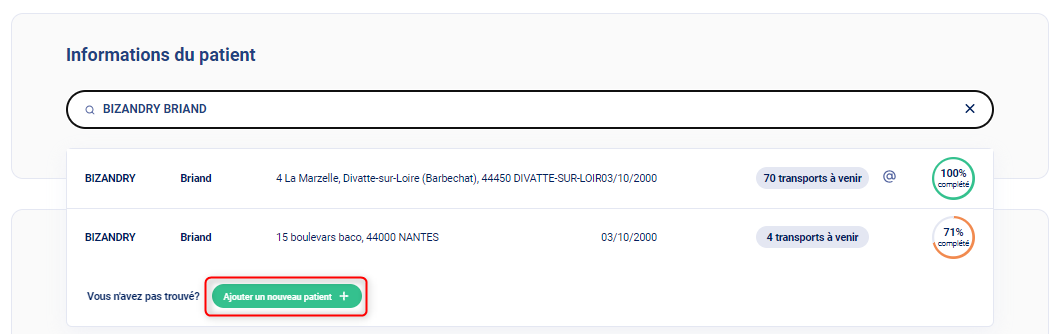
3. Recherchez votre patient

4. Sélectionnez votre patient parmi les résultats de recherche.
Astuce : Vous pouvez taper la date de naissance du patient ou son numéro de sécurité pour différencier les fiches similaires.

Si le patient ne figure pas dans les résultats, cliquez sur Ajouter un nouveau patient. Et complétez les informations du patient.
5. Renseignez le prescripteur de la mission
Pour plus de détails sur la recherche de partenaire cliquez ici.

6. Sélectionnez votre partenaire parmi les résultats affichés
Astuce : Vous pouvez filtrer les résultats par type de partenaire afin d'affiner vos recherches.

Si le prescripteur n'est pas connu du patient, cochez patient payeur pour rendre le champ facultatif

Si le prescripteur n'est pas connu de la base de Komand, merci de créer un ticket wrike ici (Komand (Application) -> Création d'un partenaire) afin qu'on l'ajoute.
7. Complétez le champ "PMT" selon l’endroit où il se trouve

8. Renseignez le service où le patient doit se rendre
Cela vous évite de ressaisir cette information dans les blocs "Trajet".

9. Sélectionnez le type de véhicule

10. Renseignez la raison du transport

11. Renseignez la première date de RDV de votre patient

12. Cliquez sur le champ Adresse d'arrivée.
Vous pouvez sélectionner l'adresse du prescripteur qui est suggérée par défaut. Si l'adresse est différente du prescripteur, recherchez le bon établissement.

13. Cliquez sur "Ajouter un retour" si les missions de la série seront des aller-retour.

14. Cliquez sur Valider
Vérifiez le résumé dans le bandeau à droite, puis confirmez pour enregister la mission.